Domain bonnhandy.de kaufen?
Wir ziehen mit dem Projekt
bonnhandy.de um.
Sind Sie am Kauf der Domain
bonnhandy.de interessiert?
domain@kv-gmbh.de · 0541-91531010
Domain bonnhandy.de kaufen?
Wie können Sie ein Bildschirmbild auf Ihrem Computer oder Smartphone erfassen?
Auf einem Computer können Sie ein Bildschirmbild erfassen, indem Sie die Taste "Druck" oder "Print Screen" drücken und dann das Bild in ein Bildbearbeitungsprogramm einfügen. Auf einem Smartphone können Sie ein Bildschirmbild erfassen, indem Sie gleichzeitig die Ein-/Aus-Taste und die Lautstärketaste drücken. Einige Smartphones haben auch eine spezielle Funktion zum Erfassen von Bildschirmbildern in den Einstellungen. **
Wie kann man ein Bildschirmbild auf dem Computer oder Smartphone aufnehmen?
Auf einem Computer kann man ein Bildschirmbild mit der Taste "Druck" auf der Tastatur aufnehmen und dann in ein Bildbearbeitungsprogramm einfügen. Auf einem Smartphone kann man ein Bildschirmbild durch gleichzeitiges Drücken der Ein-/Aus-Taste und der Lautstärketaste aufnehmen. Man kann auch spezielle Apps oder Programme verwenden, um Bildschirmbilder aufzunehmen. **

Ähnliche Suchbegriffe für Bildschirmbild
Top-Angebote
Produkte zum Begriff Bildschirmbild:
-
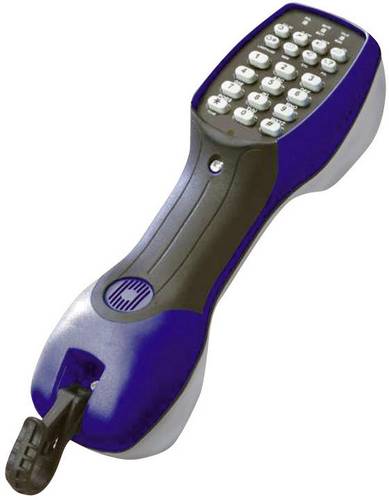
Test-Telefon 50647792 Tempo Communications COMPACT DSP TelekommunikationGünstiges Testtelefon mit umfangreicher Ausstattung. Das Compact DSP (Digital Service Protection) wurde entwickelt um einen sicheren Betrieb an Leitungen zu gewährleisten, an denen digitale Signale, Netz-, Fernspeise- oder Fehlerspannungen, hervorgerufen durch defekte oder vertauschte Kabel usw. auftreten können. Sobald Sie das Gerät an eine Leitung anschließen an der eine Spannung größer 75 V/DC anliegt (analoge Anlagen werden mit Spannungen von 24 V bis 66 V gespeist), ertönt ein Alarmsignal (Digitalspannungsalarm). Dies weist darauf hin, dass es sich nicht um eine analoge, sondern um eine digitale Leitung handelt. Durch die eingebaute Monitor-Funktion können Sie auf aktiven Leitungen feststellen, ob digitale Signale überlagert sind, ohne die Leitung auftrennen zu müssen. Die Hochspannungssperre verhindert ein Zusammenschalten von Leitungen mit einer Gleichstromspeisung von mehr als 110 V im Sprechmodus. DSP schützt nicht nur ISDN- und Doppelleitungsdienste vor Störungen, sondern auch das Prüfgerät vor Schäden, die durch den Verbrauch hoher Leistungspegel im Sprechmodus bedingt wären. Alle DSP-Funktionen arbeiten auch bei leerer Batterie.144,24 €*Versand: 5,95 €Sichere Weiterleitung zum Anbieter
-
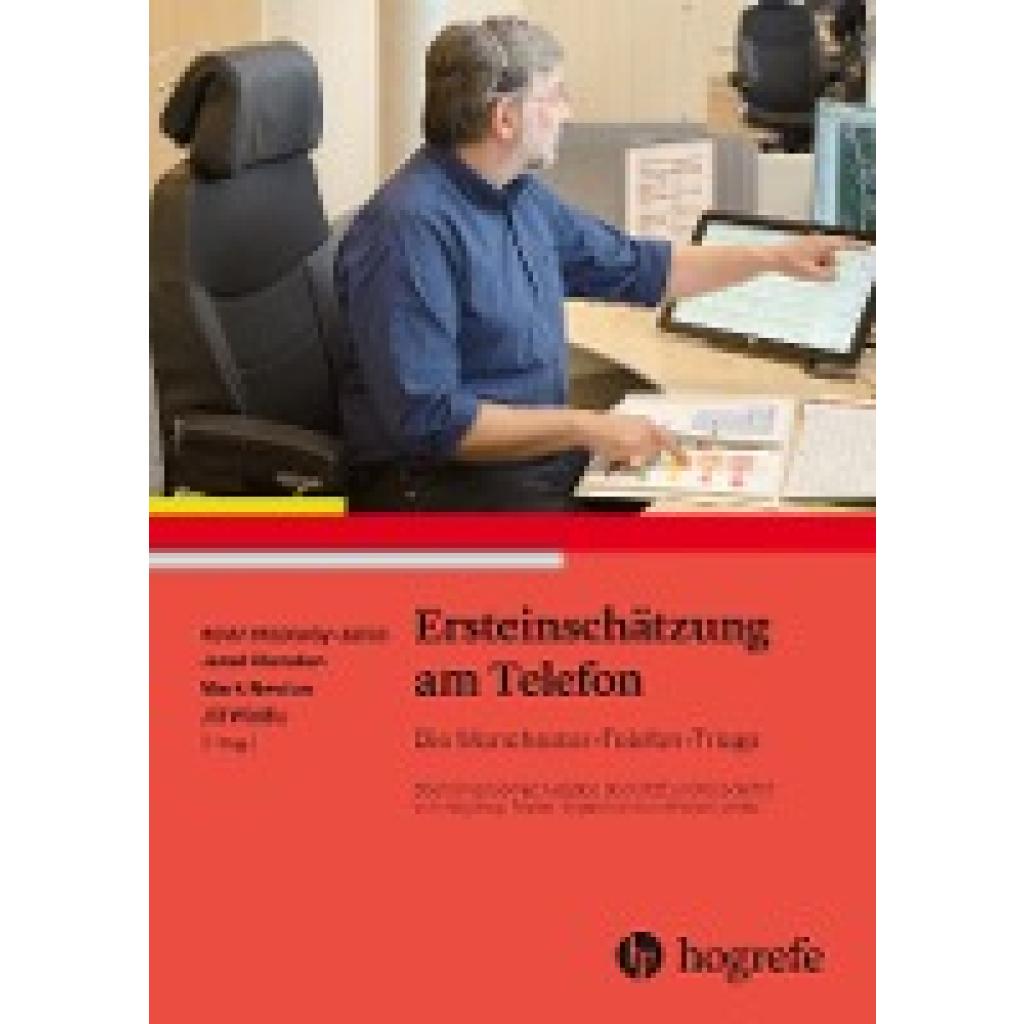
Ersteinschätzung am TelefonErsteinschätzung am Telefon , Die Manchester-Telefon-Triage , Retuschestifte & Spray > Autopflege & Aufbereitung , Erscheinungsjahr: 201905, Produktform: Kartoniert, Redaktion: Newton, Mark~Marsden, Janet~Jones, Kevin~Windle, Jill, Übersetzung: Krey, Jörg, Seitenzahl/Blattzahl: 208, Abbildungen: 56 Fotos, 60 Tabellen, Keyword: Notfallmediziner; Behandlungsdringlichkeit; einschätzen; telefonische Triagierung; Notfall; Qualitätsmanagement; Notfallpflegende; Nothelfer; Voreinstufung; Notfallpatienten; Notfallpflege, Fachschema: Notfall~Sozialeinrichtung~Akutmedizin~Medizin / Notfallmedizin~Notarzt~Notfallmedizin~Krankenpflege~Pflege / Krankenpflege, Fachkategorie: Notfalldienste~Notfallmedizin, Region: Deutschland, Warengruppe: HC/Medizin/Allgemeines, Lexika, Fachkategorie: Unfall- und Notfallpflege, Thema: Verstehen, Text Sprache: ger, UNSPSC: 49019900, Warenverzeichnis für die Außenhandelsstatistik: 49019900, Verlag: Hogrefe AG, Verlag: Hogrefe AG, Verlag: Hogrefe AG, Länge: 241, Breite: 175, Höhe: 17, Gewicht: 521, Produktform: Kartoniert, Genre: Mathematik/Naturwissenschaften/Technik/Medizin, Genre: Mathematik/Naturwissenschaften/Technik/Medizin, Herkunftsland: DEUTSCHLAND (DE), Katalog: deutschsprachige Titel, Katalog: Gesamtkatalog, Katalog: Lagerartikel, Book on Demand, ausgew. Medienartikel, Relevanz: 0002, Tendenz: 0, Unterkatalog: AK, Unterkatalog: Bücher, Unterkatalog: Hardcover, Unterkatalog: Lagerartikel, WolkenId: 200695830,00 €*Versand: 0,00 €Sichere Weiterleitung zum Anbieter
-
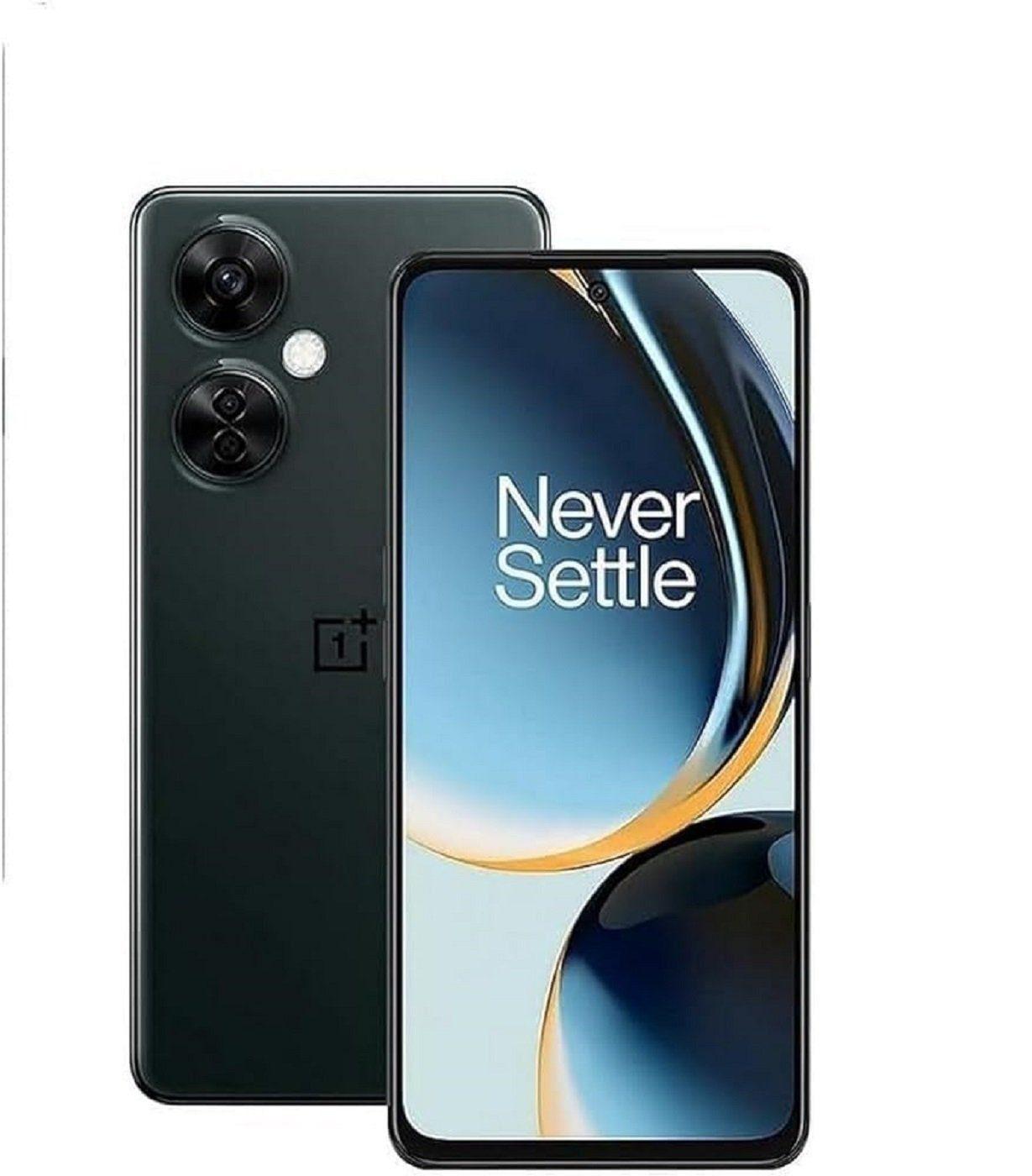
OnePlus Mobiltelefon, 8GB RAM, 128GB , SIM-freies Smartphone, Dreifach-Kamera Smartphone 16,80 cm/ 6.72 Zoll 128 GB Speicherplatz,Handy, SmartphoneHochauflösende 108-Megapixel-Hauptkamera - Das OnePlus Nord3 Lite überzeugt mit einer leistungsstarken 108-MP-Kamera mit 9-in-1-Pixel-Binning-Technologie. Dadurch entstehen detailreiche, farbenfrohe und helle Bilder, die sich perfekt für kreative Fotografie und Social Media eignen. Selbst bei schwachem Licht liefert die Kamera eine erstaunlich klare Bildqualität.Leistungsstarker Snapdragon 695 Prozessor mit 8GB RAM - Für flüssiges Multitasking, Gaming und anspruchsvolle Anwendungen sorgt der moderne Snapdragon 695-Chipsatz. Mit 8 GB Arbeitsspeicher (erweiterbar durch virtuellen RAM) können Nutzer schnell zwischen Apps wechseln und verzögerungsfrei arbeiten.67W SUPERVOOC Schnellladung mit 5.000 mAh Akku - Der große Akku in Kombination mit der Schnellladefunktion liefert bis zu einen ganzen Tag Akkulaufzeit in nur 30 Minuten Ladezeit. Zusätzlich sorgt die Battery Health Engine für eine längere Lebensdauer des Akkus.Großes 6,72 Zoll LCD-Display mit 120 Hz Bildwiederholrate - Das Smartph437,95 €*Versand: 0,00 €Sichere Weiterleitung zum Anbieter

-
Wie kann man ein Bildschirmbild auf einem Computer oder Smartphone erstellen?
Auf einem Computer kann man ein Bildschirmbild mit der Tastenkombination "Druck" oder "Windows + Shift + S" erstellen und dann in einem Bildbearbeitungsprogramm einfügen. Auf einem Smartphone kann man ein Bildschirmbild durch gleichzeitiges Drücken der Ein-/Aus-Taste und der Lautstärketaste erstellen oder durch Wischen mit der Hand über den Bildschirm. Das Bildschirmbild wird dann automatisch in der Galerie gespeichert. **
-
Wie kann ich das Bildschirmbild vergrößern?
Um das Bildschirmbild zu vergrößern, kannst du die Zoom-Funktion deines Betriebssystems verwenden. Bei den meisten Systemen kannst du dies tun, indem du die Tastenkombination "Strg" und "+" (Windows) oder "Cmd" und "+" (Mac) drückst. Alternativ kannst du auch in den Einstellungen deines Betriebssystems nach einer Option suchen, um die Bildschirmvergrößerung anzupassen. **
-
Wie kann man ein Bildschirmbild aufnehmen und speichern?
Um ein Bildschirmbild aufzunehmen und zu speichern, kann man die Taste "Druck" auf der Tastatur drücken, um einen Screenshot des gesamten Bildschirms zu machen. Anschließend kann man das Bild in ein Bildbearbeitungsprogramm einfügen und speichern. Alternativ kann man auch spezielle Software oder Apps verwenden, um Screenshots aufzunehmen und zu speichern. **
-
Wie kann das Bildschirmbild meines Computers aufgenommen und gespeichert werden?
Das Bildschirmbild kann mit der Tastenkombination "Druck" oder "Windows-Taste + Druck" aufgenommen werden. Anschließend kann das Bild in einem Bildbearbeitungsprogramm oder in der Zwischenablage gespeichert werden. Alternativ können auch spezielle Screenshot-Programme oder Apps verwendet werden, um das Bildschirmbild aufzunehmen und zu speichern. **


Wie kann man ein Bildschirmbild auf dem Computer speichern und teilen?
Um ein Bildschirmbild auf dem Computer zu speichern, drücke die Taste "Druck" auf der Tastatur. Öffne dann ein Bildbearbeitungsprogramm wie Paint und füge das Bild ein. Speichere das Bild anschließend auf deinem Computer und teile es über soziale Medien oder per E-Mail. **
"Was sind die häufigsten Methoden, um ein Bildschirmbild aufzunehmen und zu speichern?"
Die häufigsten Methoden, um ein Bildschirmbild aufzunehmen und zu speichern, sind die Verwendung von Snipping-Tools wie Snipping Tool oder Snip & Sketch, die Verwendung von Tastenkombinationen wie "Druck" oder "Alt + Druck" und die Verwendung von spezieller Software wie Snagit oder Lightshot. Ein weiterer beliebter Weg ist die Verwendung von integrierten Funktionen in Betriebssystemen wie die Screenshot-Funktion auf Mac oder die Game Bar auf Windows. **
Top-Angebote
Produkte zum Begriff Bildschirmbild:
-
Test-Telefon 52062073 Tempo Communications TM-500i TelekommunikationErgonomisch geformtes Testtelefon für die Installation und Unterhaltung von Sprach-Service auf Analogleitungen. Das Gerät arbeitet ohne Batterie (Versorgung über die Telefonleitung) mit einem Hochimpedanz-Monitor, der Daten- und DSL-sicher ist. Polaritätstest, Schnellwahl und Impulswahl gehören zum Leistungsumfang. Durch den mitgelieferten Kopfhörer ist Freisprechen möglich. Das TM-500 bietet Sicherheit durch Überspannungs- und Überstromanzeige.186,70 €*Versand: 0,00 €Sichere Weiterleitung zum Anbieter
-
Test-Telefon 50647792 Tempo Communications COMPACT DSP TelekommunikationGünstiges Testtelefon mit umfangreicher Ausstattung. Das Compact DSP (Digital Service Protection) wurde entwickelt um einen sicheren Betrieb an Leitungen zu gewährleisten, an denen digitale Signale, Netz-, Fernspeise- oder Fehlerspannungen, hervorgerufen durch defekte oder vertauschte Kabel usw. auftreten können. Sobald Sie das Gerät an eine Leitung anschließen an der eine Spannung größer 75 V/DC anliegt (analoge Anlagen werden mit Spannungen von 24 V bis 66 V gespeist), ertönt ein Alarmsignal (Digitalspannungsalarm). Dies weist darauf hin, dass es sich nicht um eine analoge, sondern um eine digitale Leitung handelt. Durch die eingebaute Monitor-Funktion können Sie auf aktiven Leitungen feststellen, ob digitale Signale überlagert sind, ohne die Leitung auftrennen zu müssen. Die Hochspannungssperre verhindert ein Zusammenschalten von Leitungen mit einer Gleichstromspeisung von mehr als 110 V im Sprechmodus. DSP schützt nicht nur ISDN- und Doppelleitungsdienste vor Störungen, sondern auch das Prüfgerät vor Schäden, die durch den Verbrauch hoher Leistungspegel im Sprechmodus bedingt wären. Alle DSP-Funktionen arbeiten auch bei leerer Batterie.144,24 €*Versand: 5,95 €Sichere Weiterleitung zum Anbieter
-
Ersteinschätzung am TelefonErsteinschätzung am Telefon , Die Manchester-Telefon-Triage , Retuschestifte & Spray > Autopflege & Aufbereitung , Erscheinungsjahr: 201905, Produktform: Kartoniert, Redaktion: Newton, Mark~Marsden, Janet~Jones, Kevin~Windle, Jill, Übersetzung: Krey, Jörg, Seitenzahl/Blattzahl: 208, Abbildungen: 56 Fotos, 60 Tabellen, Keyword: Notfallmediziner; Behandlungsdringlichkeit; einschätzen; telefonische Triagierung; Notfall; Qualitätsmanagement; Notfallpflegende; Nothelfer; Voreinstufung; Notfallpatienten; Notfallpflege, Fachschema: Notfall~Sozialeinrichtung~Akutmedizin~Medizin / Notfallmedizin~Notarzt~Notfallmedizin~Krankenpflege~Pflege / Krankenpflege, Fachkategorie: Notfalldienste~Notfallmedizin, Region: Deutschland, Warengruppe: HC/Medizin/Allgemeines, Lexika, Fachkategorie: Unfall- und Notfallpflege, Thema: Verstehen, Text Sprache: ger, UNSPSC: 49019900, Warenverzeichnis für die Außenhandelsstatistik: 49019900, Verlag: Hogrefe AG, Verlag: Hogrefe AG, Verlag: Hogrefe AG, Länge: 241, Breite: 175, Höhe: 17, Gewicht: 521, Produktform: Kartoniert, Genre: Mathematik/Naturwissenschaften/Technik/Medizin, Genre: Mathematik/Naturwissenschaften/Technik/Medizin, Herkunftsland: DEUTSCHLAND (DE), Katalog: deutschsprachige Titel, Katalog: Gesamtkatalog, Katalog: Lagerartikel, Book on Demand, ausgew. Medienartikel, Relevanz: 0002, Tendenz: 0, Unterkatalog: AK, Unterkatalog: Bücher, Unterkatalog: Hardcover, Unterkatalog: Lagerartikel, WolkenId: 200695830,00 €*Versand: 0,00 €Sichere Weiterleitung zum Anbieter
-
Wie können Sie ein Bildschirmbild auf Ihrem Computer oder Smartphone erfassen?
Auf einem Computer können Sie ein Bildschirmbild erfassen, indem Sie die Taste "Druck" oder "Print Screen" drücken und dann das Bild in ein Bildbearbeitungsprogramm einfügen. Auf einem Smartphone können Sie ein Bildschirmbild erfassen, indem Sie gleichzeitig die Ein-/Aus-Taste und die Lautstärketaste drücken. Einige Smartphones haben auch eine spezielle Funktion zum Erfassen von Bildschirmbildern in den Einstellungen. **
-
Wie kann man ein Bildschirmbild auf dem Computer oder Smartphone aufnehmen?
Auf einem Computer kann man ein Bildschirmbild mit der Taste "Druck" auf der Tastatur aufnehmen und dann in ein Bildbearbeitungsprogramm einfügen. Auf einem Smartphone kann man ein Bildschirmbild durch gleichzeitiges Drücken der Ein-/Aus-Taste und der Lautstärketaste aufnehmen. Man kann auch spezielle Apps oder Programme verwenden, um Bildschirmbilder aufzunehmen. **
-
Wie kann man ein Bildschirmbild auf einem Computer oder Smartphone erstellen?
Auf einem Computer kann man ein Bildschirmbild mit der Tastenkombination "Druck" oder "Windows + Shift + S" erstellen und dann in einem Bildbearbeitungsprogramm einfügen. Auf einem Smartphone kann man ein Bildschirmbild durch gleichzeitiges Drücken der Ein-/Aus-Taste und der Lautstärketaste erstellen oder durch Wischen mit der Hand über den Bildschirm. Das Bildschirmbild wird dann automatisch in der Galerie gespeichert. **
-
Wie kann ich das Bildschirmbild vergrößern?
Um das Bildschirmbild zu vergrößern, kannst du die Zoom-Funktion deines Betriebssystems verwenden. Bei den meisten Systemen kannst du dies tun, indem du die Tastenkombination "Strg" und "+" (Windows) oder "Cmd" und "+" (Mac) drückst. Alternativ kannst du auch in den Einstellungen deines Betriebssystems nach einer Option suchen, um die Bildschirmvergrößerung anzupassen. **
Ähnliche Suchbegriffe für Bildschirmbild
-
OnePlus Mobiltelefon, 8GB RAM, 128GB , SIM-freies Smartphone, Dreifach-Kamera Smartphone 16,80 cm/ 6.72 Zoll 128 GB Speicherplatz,Handy, SmartphoneHochauflösende 108-Megapixel-Hauptkamera - Das OnePlus Nord3 Lite überzeugt mit einer leistungsstarken 108-MP-Kamera mit 9-in-1-Pixel-Binning-Technologie. Dadurch entstehen detailreiche, farbenfrohe und helle Bilder, die sich perfekt für kreative Fotografie und Social Media eignen. Selbst bei schwachem Licht liefert die Kamera eine erstaunlich klare Bildqualität.Leistungsstarker Snapdragon 695 Prozessor mit 8GB RAM - Für flüssiges Multitasking, Gaming und anspruchsvolle Anwendungen sorgt der moderne Snapdragon 695-Chipsatz. Mit 8 GB Arbeitsspeicher (erweiterbar durch virtuellen RAM) können Nutzer schnell zwischen Apps wechseln und verzögerungsfrei arbeiten.67W SUPERVOOC Schnellladung mit 5.000 mAh Akku - Der große Akku in Kombination mit der Schnellladefunktion liefert bis zu einen ganzen Tag Akkulaufzeit in nur 30 Minuten Ladezeit. Zusätzlich sorgt die Battery Health Engine für eine längere Lebensdauer des Akkus.Großes 6,72 Zoll LCD-Display mit 120 Hz Bildwiederholrate - Das Smartph437,95 €*Versand: 0,00 €Sichere Weiterleitung zum Anbieter
-
OnePlus Mobiltelefon, 8GB RAM, 128GB , SIM-freies Smartphone, Dreifach-Kamera Smartphone 17,00 cm/ 6.7 Zoll 128 GB Speicherplatz, Handy, SmartphoneLeistungsstarker Snapdragon 8+ Gen 1 Prozessor - Mit acht Kernen und einer Taktfrequenz von bis zu 3,2 GHz bietet das OnePlus 10T 5G eine extrem hohe Rechenleistung. Anwendungen, Spiele und Multitasking laufen reibungslos und ohne Verzögerungen, wodurch dieses Smartphone eine zukunftssichere Wahl ist.Schnelllade-Technologie mit 150W Ladeleistung - Der 4.800 mAh Akku kann innerhalb kürzester Zeit vollständig geladen werden. Schon wenige Minuten am Ladegerät reichen aus, um das Gerät stundenlang zu nutzen.Brillantes 6,7 Zoll Fluid AMOLED Display mit 120Hz - Mit einer Auflösung von 2412 × 1080 Pixeln und einer Bildwiederholrate von 120Hz bietet das Display gestochen scharfe Inhalte, lebendige Farben und eine flüssige Darstellung, die ideal für Filme, Spiele und Arbeit ist.Hochwertiges Dreifach-Kamera-System mit 50 MP Hauptsensor - Ausgestattet mit Ultraweitwinkel- und Makroobjektiv sowie optischer und elektronischer Bildstabilisierung entstehen klare, detailreiche Aufnahmen auch bei schle947,95 €*Versand: 0,00 €Sichere Weiterleitung zum Anbieter
-
Wie kann man ein Bildschirmbild aufnehmen und speichern?
Um ein Bildschirmbild aufzunehmen und zu speichern, kann man die Taste "Druck" auf der Tastatur drücken, um einen Screenshot des gesamten Bildschirms zu machen. Anschließend kann man das Bild in ein Bildbearbeitungsprogramm einfügen und speichern. Alternativ kann man auch spezielle Software oder Apps verwenden, um Screenshots aufzunehmen und zu speichern. **
-
Wie kann das Bildschirmbild meines Computers aufgenommen und gespeichert werden?
Das Bildschirmbild kann mit der Tastenkombination "Druck" oder "Windows-Taste + Druck" aufgenommen werden. Anschließend kann das Bild in einem Bildbearbeitungsprogramm oder in der Zwischenablage gespeichert werden. Alternativ können auch spezielle Screenshot-Programme oder Apps verwendet werden, um das Bildschirmbild aufzunehmen und zu speichern. **
-
Wie kann man ein Bildschirmbild auf dem Computer speichern und teilen?
Um ein Bildschirmbild auf dem Computer zu speichern, drücke die Taste "Druck" auf der Tastatur. Öffne dann ein Bildbearbeitungsprogramm wie Paint und füge das Bild ein. Speichere das Bild anschließend auf deinem Computer und teile es über soziale Medien oder per E-Mail. **
-
"Was sind die häufigsten Methoden, um ein Bildschirmbild aufzunehmen und zu speichern?"
Die häufigsten Methoden, um ein Bildschirmbild aufzunehmen und zu speichern, sind die Verwendung von Snipping-Tools wie Snipping Tool oder Snip & Sketch, die Verwendung von Tastenkombinationen wie "Druck" oder "Alt + Druck" und die Verwendung von spezieller Software wie Snagit oder Lightshot. Ein weiterer beliebter Weg ist die Verwendung von integrierten Funktionen in Betriebssystemen wie die Screenshot-Funktion auf Mac oder die Game Bar auf Windows. **
* Alle Preise verstehen sich inklusive der gesetzlichen Mehrwertsteuer und ggf. zuzüglich Versandkosten. Die Angebotsinformationen basieren auf den Angaben des jeweiligen Shops und werden über automatisierte Prozesse aktualisiert. Eine Aktualisierung in Echtzeit findet nicht statt, so dass es im Einzelfall zu Abweichungen kommen kann. ** Hinweis: Teile dieses Inhalts wurden von KI erstellt.